WordPress運用に必要なサーバー知識
WordPressを安定して運用するうえで、サーバーの知識は避けて通れません。テーマやプラグインの設定に目が向きがちですが、表示速度、安定性、セキュリティ、バックアップ、更新時の不具合対策など、重要な部分の多くはサーバー環境に支えられています。特に初心者の方は「WordPressが動けばどこでも同じ」と考えやすいのですが、実際には契約するサーバーや設定状況によって、使いやすさも成果も大きく変わります。表示が遅い、更新時にエラーが出る、突然つながらない、バックアップがなくて復旧できない、といった悩みは、サーバー知識が少しあるだけでもかなり防げます。ここでは、WordPress運用で押さえておきたいサーバーの基本、最低限知っておくべき機能、トラブルを減らす考え方、確認ポイントまでを、初心者にも分かりやすく整理して解説します。
まず理解したい、WordPressとサーバーの関係
WordPressは、単体で完結するソフトではありません。記事データや画像を保存する場所、アクセスが来たときにページを表示する仕組み、メール送信やデータベース処理など、複数の要素がそろって初めて正常に動作します。その中心になるのがサーバーです。
サーバーはWordPressの土台になる存在
サーバーは、WordPress本体・テーマ・プラグイン・画像・記事データを保管し、訪問者がアクセスしたときにページを表示する役割を持ちます。つまり、サーバーはWordPressサイトの「土地」や「建物の基礎」に近い存在です。
- WordPress本体を動かす
- 記事や画像のデータを保存する
- データベースと連携してページを生成する
- アクセスがあったときにブラウザへ情報を返す
- バックアップやセキュリティ機能を担う
この土台が弱いと、どれだけ見た目を整えても、運用中に不安定さが表面化します。逆に、土台がしっかりしていれば、日々の更新や改善作業を安心して進めやすくなります。
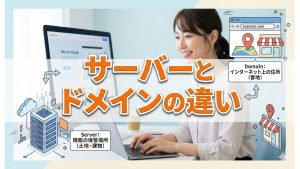
ドメイン・サーバー・WordPressの違い
初心者が混同しやすいのが、ドメインとサーバーとWordPressの違いです。それぞれの役割を分けて考えると、全体像が理解しやすくなります。
| 項目 | 役割 | たとえ | 運用で意識したい点 |
|---|---|---|---|
| ドメイン | サイトの住所 | インターネット上の所在地 | 更新忘れやDNS設定ミスに注意 |
| サーバー | データを置き、表示させる場所 | 土地・建物の基礎 | 速度、安定性、バックアップ機能が重要 |
| WordPress | サイトを作る仕組み | 家の中身や内装 | テーマ・プラグイン管理が重要 |
この3つを別々に認識しておくと、不具合が起きたときに「どこに原因がありそうか」を切り分けしやすくなります。
WordPress運用で最低限知っておきたいサーバー用語
専門用語が多く見えるかもしれませんが、すべてを深く覚える必要はありません。運用でよく関わる言葉を、意味と用途だけでも理解しておくと、設定画面やサポート案内が一気に読みやすくなります。
知識があるだけで対応しやすくなる基本用語
| 用語 | 意味 | WordPressでの関係 | 覚えておきたいポイント | よくある場面 |
|---|---|---|---|---|
| PHP | WordPressを動かすプログラム言語 | 本体やプラグインの動作に直結 | 古いPHPは不具合や脆弱性の原因になりやすい | 更新後に画面が白くなる、警告が出る |
| MySQL | データベース管理システム | 記事、設定、会員情報などを保存 | データベース不調はサイト全体に影響する | 接続エラー、復元時のトラブル |
| SSL | 通信を暗号化する仕組み | URLがhttpsになる | 未設定だと安全性・信頼性に影響 | 保護されていない通信の表示 |
| FTP | ファイルをサーバーに接続して操作する方法 | 壊れたプラグインの削除や手動修正に使う | 管理画面に入れない時の救済手段になる | 致命的エラー後の復旧 |
| バックアップ | データを別に保存すること | 万一の復旧に必須 | 自動保存の有無を必ず確認 | 更新失敗、誤削除、改ざん被害 |
これらの言葉は、サーバー会社の管理画面やサポートページにもよく出てきます。意味を知っているだけで、トラブル時の理解速度が大きく変わります。
初心者が最初に優先して覚えたい順番
- SSL
- バックアップ
- PHP
- データベース
- FTP
この順で理解を広げていくと、WordPress運用で困りやすい部分から先に対策しやすくなります。
安定運用に直結するサーバー機能
WordPressを快適に使うなら、単に料金だけで選ぶのではなく、運用を支える機能を重視することが大切です。ここを見落とすと、後から手間や不安が増えやすくなります。
特に重要な5つの機能
- 自動バックアップ機能
- 無料SSLの簡単設定
- PHPバージョン切り替え機能
- WordPress簡単インストール機能
- 管理画面が見やすく初心者向けであること
これらが揃っているサーバーは、設定ミスや更新トラブルの際にも立て直しやすく、日々の運用負担も軽くなります。
運用で差が出やすい機能比較
| 機能 | ある場合のメリット | ない場合のリスク | 初心者への重要度 |
|---|---|---|---|
| 自動バックアップ | 更新失敗や削除ミスから復旧しやすい | 復元できず、再構築になる可能性がある | 非常に高い |
| 無料SSL | 安全性と信頼性を確保しやすい | 警告表示やSEO面の不安につながる | 非常に高い |
| PHP切り替え | 不具合時に調整しやすい | 対応できず、復旧に時間がかかる | 高い |
| 簡単インストール | 初期設定の失敗を減らせる | 初心者には導入のハードルが上がる | 高い |
| サポート体制 | 困った時に確認しやすい | 自己解決できず停止時間が長くなる | 高い |
初心者ほど料金より運用機能を優先したい理由
月額料金の差は小さく見えても、復旧できない、表示が遅い、設定が難しいといった負担は長く続きます。WordPressは継続運用が前提なので、少し高くても安心して使える環境の方が、結果的に時間もコストも抑えやすくなります。
表示速度とサーバー性能の考え方
WordPressは静的なHTMLページとは違い、アクセス時にデータベースと連携してページを作るため、サーバー性能の影響を受けやすい特徴があります。表示速度は読者満足にも運用効率にも関わるため、重要な視点です。
表示が遅くなる主な原因
- サーバーの処理性能が不足している
- 同時アクセスに弱いプランを使っている
- 画像が重すぎる
- プラグインを入れすぎている
- キャッシュ設定が不十分
- PHPやWordPress本体が古い
表示速度の問題は、テーマや画像だけでなく、サーバー側の性能不足や設定不足が原因になっていることも少なくありません。
表示速度に関わる見方を整理する
| 確認項目 | 内容 | 運用への影響 | 改善の方向性 |
|---|---|---|---|
| CPU・メモリ | 処理能力の中心 | 重いサイトやアクセス増に影響 | 上位プランへの見直し |
| SSD・高速ストレージ | 読み書き速度 | 管理画面や表示速度に差が出やすい | 高速ストレージ対応サーバーを選ぶ |
| キャッシュ機能 | 生成済みデータの再利用 | 表示速度の安定化に有効 | サーバー機能やプラグインを活用 |
| 同時アクセス耐性 | アクセス集中への強さ | 急な流入時に落ちるかどうか | 余裕のあるプランを選ぶ |
速度改善はサーバーとサイト運用の両面で考える
サーバーだけ強くしても、画像が重すぎたり、不要な機能が多すぎたりすると遅くなります。一方で、サイトを軽く整えても、サーバー側の処理が弱ければ限界があります。両方をセットで見直すことが大切です。
セキュリティ面で知っておくべきサーバー知識
WordPressは世界中で使われているため、攻撃対象にもなりやすい側面があります。だからこそ、テーマやプラグインだけでなく、サーバー側のセキュリティ意識も重要です。
最低限押さえたいセキュリティ項目
- SSLを有効にする
- WordPress本体・テーマ・プラグインを更新する
- 自動バックアップを確認する
- 不要なプラグインやテーマを削除する
- 推測されにくいログイン情報を使う
- サーバー側のWAFや防御機能の有無を確認する
特にSSLとバックアップは、知識が浅くても必ず意識したい部分です。被害を完全に防ぐことは難しくても、被害を小さくし、復旧を早くする準備はできます。
トラブル時に差が出る備え
セキュリティで本当に差が出るのは、被害を受けた後の対応力です。感染や改ざんを完全にゼロにするのは難しくても、復元データがあり、原因切り分けがしやすい環境なら、サイト停止の長期化を防ぎやすくなります。
| 備え | 役立つ場面 | ない場合の不安 |
|---|---|---|
| 自動バックアップ | 改ざん、誤削除、更新失敗 | 元の状態に戻せない |
| WAF | 不正アクセス対策 | 攻撃を受けやすくなる |
| サポート窓口 | 異常時の相談 | 対処が遅れやすい |
トラブルを減らすための運用知識
WordPress運用では、サーバー契約時のスペック確認だけでなく、日常の扱い方も非常に重要です。少しの意識で、突然の不具合や復旧不能のリスクを減らせます。
更新前に意識したい基本ルール
- WordPress本体を更新する前にバックアップ状況を確認する
- テーマやプラグインを一度に大量更新しない
- 使っていないプラグインは停止だけでなく削除する
- 管理画面に違和感が出たらすぐに原因を切り分ける
- 不具合が出たらサーバーエラーかWordPress側かを整理する
更新作業は便利な反面、相性問題や仕様変更の影響を受けることがあります。何かを変える前に戻せる状態を作っておくことが、運用の基本です。
管理画面に入れない時に考える順番
- サーバー障害やメンテナンス情報を確認する
- 独自ドメインやSSL設定に異常がないか確認する
- 最近更新したプラグインやテーマを思い出す
- FTPで問題のプラグインを一時停止する
- バックアップ復元が必要か判断する
この順で落ち着いて確認すると、原因が見えやすくなります。焦って複数の設定を同時に変えると、かえって状況が複雑になることがあります。
よくある運用トラブルと見直しポイント
| 症状 | 考えられる原因 | 確認したい場所 | 見直しの方向 |
|---|---|---|---|
| サイトが急に表示されない | サーバー障害、SSL切れ、ドメイン設定ミス | サーバー情報、SSL設定、DNS | 復旧手順の確認と期限管理 |
| 管理画面が重い | サーバー性能不足、プラグイン過多 | プラン内容、使用中のプラグイン | 軽量化とプラン見直し |
| 更新後にエラーが出る | PHP非対応、相性問題 | PHP設定、更新履歴 | バージョン確認と一時停止で切り分け |
| サイトが遅い | 処理性能不足、画像の重さ、キャッシュ不足 | サーバー仕様、画像サイズ、キャッシュ設定 | サイト最適化とサーバー改善 |
サーバー選びや見直し時の確認項目
今から契約する人だけでなく、すでに運用中の人も、自分のサーバー環境を定期的に見直すことが大切です。見直すことで、将来的なトラブルや機会損失を減らしやすくなります。
確認しておきたいチェックリスト
- 自動バックアップが標準で付いているか
- 無料SSLを簡単に設定できるか
- PHPバージョンを変更できるか
- サポートが日本語で分かりやすいか
- WordPress簡単インストールに対応しているか
- 速度や安定性の評判が極端に悪くないか
- 将来的にプラン変更しやすいか
- 復元機能や障害時の案内が明確か
見落としやすい確認ポイント
多くの人は月額料金や容量だけを見がちですが、WordPress運用では「復元のしやすさ」「管理画面の使いやすさ」「トラブル時の対処情報」がとても重要です。特に初心者は、契約後の運用のしやすさまで含めて判断するのが賢明です。
WordPressを長く安定運用するための考え方
WordPress運用に必要なサーバー知識は、専門家レベルの深さが必要という意味ではありません。大切なのは、最低限の仕組みを理解し、問題が起きたときに慌てず切り分けられることです。サーバーは、ただサイトを置くだけの場所ではなく、表示速度、安定性、セキュリティ、復旧力を支える重要な基盤です。だからこそ、料金の安さだけで判断せず、バックアップ、SSL、PHP管理、サポート体制、管理画面の分かりやすさまで含めて考えることが、WordPressを長く安心して運用する近道になります。これからWordPressを始める方も、すでに運用中の方も、今のサーバー環境を一度見直してみてください。土台を整えることは、記事更新を続ける安心感にもつながり、結果としてサイト全体の成長を支える大きな力になります。